Các phương pháp tích hợp ChatGPT vào WordPress
Hiện nay có nhiều cách để tích hợp chatbot ChatGPT vào website WordPress, tùy thuộc vào nhu cầu và mức độ kỹ thuật của bạn.
Sử dụng plugin WordPress
Đây là phương án đơn giản nhất, phù hợp với người không có kinh nghiệm lập trình. Bạn chỉ cần cài plugin và cấu hình vài bước cơ bản là đã có thể triển khai chatbot.
Chèn JavaScript thủ công
Phương pháp này phù hợp với quản trị viên hoặc developer có kiến thức về code. Bạn có thể tùy chỉnh giao diện và logic chatbot linh hoạt hơn so với plugin.
Tích hợp qua nền tảng bên thứ ba
Một số dịch vụ chuyên chatbot AI hiện nay hỗ trợ tích hợp nhanh với WordPress như:
• Chatbase
• Botpress
• Flowise
Các nền tảng này thường cung cấp giao diện kéo-thả và khả năng huấn luyện chatbot từ dữ liệu riêng.
Tích hợp ChatGPT vào WordPress bằng plugin
Một trong những cách dễ nhất là sử dụng plugin AI để kết nối trực tiếp với API của OpenAI.
Bước 1: Cài plugin AI Engine
Trước tiên, đăng nhập vào WordPress Admin.
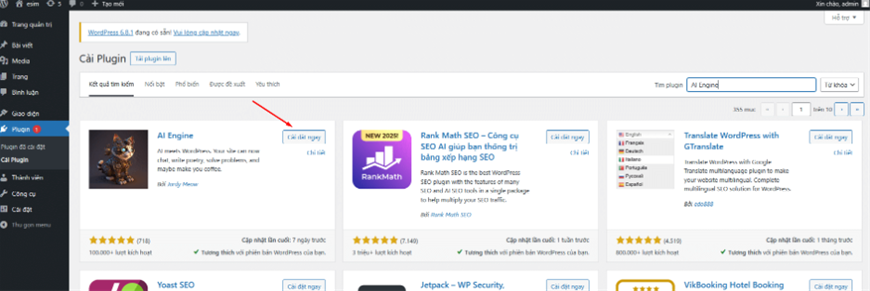
Vào:
Plugins → Add New
Tìm plugin:
AI Engine
Sau đó cài đặt và kích hoạt plugin.
Plugin này cho phép kết nối API AI và chèn chatbot vào nhiều khu vực trên website.
Bước 2: Kích hoạt plugin
Sau khi cài đặt thành công, nhấn Activate để bật plugin.
Lúc này menu cấu hình AI Engine sẽ xuất hiện trong WordPress Dashboard.
Bước 3: Cấu hình API Key
Tiếp theo, bạn cần lấy API Key từ OpenAI để kết nối chatbot với plugin.
Quy trình gồm:
• Tạo tài khoản OpenAI
• Tạo API Key trong dashboard
• Dán API Key vào phần cấu hình của plugin
Sau khi lưu thành công, plugin sẽ có thể gửi yêu cầu tới AI model để xử lý hội thoại.
Bước 4: Chèn chatbot vào bài viết hoặc trang
Để hiển thị chatbot trên website, bạn chỉ cần thêm shortcode sau vào bài viết hoặc page:
[mwai_chatbot]
Bạn có thể đặt shortcode này ở:
• Bài viết blog
• Landing page
• Sidebar
• Popup chat hỗ trợ
Plugin sẽ tự động render khung chat tại vị trí bạn chèn shortcode.
Bước 5: Publish và kiểm tra
Sau khi hoàn tất cấu hình, hãy publish bài viết hoặc trang chứa chatbot.
Tiếp theo, mở website và thử gửi một vài câu hỏi để kiểm tra phản hồi.
Nếu chatbot trả lời bình thường, nghĩa là quá trình tích hợp đã thành công.
Một số lưu ý khi sử dụng ChatGPT chatbot
Giới hạn quota API
Tài khoản API miễn phí hoặc trial thường có quota khá hạn chế. Nếu website có nhiều lượt truy cập hoặc chatbot được sử dụng thường xuyên, quota có thể nhanh chóng bị hết.
Theo dõi chi phí sử dụng
Với chatbot hoạt động liên tục, chi phí API có thể tăng theo số lượng tin nhắn. Bạn nên theo dõi usage thường xuyên để tránh phát sinh ngoài dự kiến.
Tùy chỉnh prompt chatbot
Để chatbot trả lời sát nội dung website hơn, nên thiết lập prompt hướng dẫn rõ ràng như:
• Vai trò chatbot
• Phạm vi câu trả lời
• Phong cách phản hồi
• Các câu hỏi nên chuyển cho nhân viên